使い方マニュアル
ドルフロ2チーム募集板の使い方を説明します。
チームを探す
検索機能の使い方
検索したい条件を選択して、検索ボタンを押してください。
ノルマにある「選択した条件のみ」を選択した場合、選択した条件のみを満たすチームが検索されます。
例:「ログイン」+「選択した条件のみ」を選択して検索した場合、ノルマとして「ログインのみ」を設定しているチームのみが検索されます。
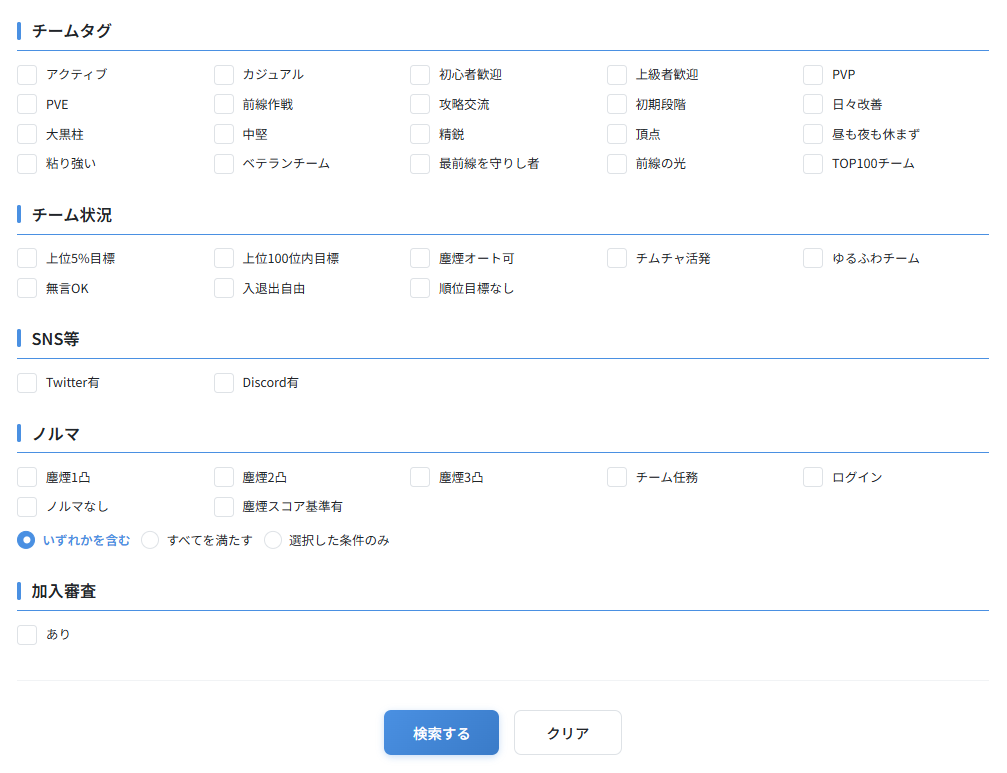
検索ボックス
検索結果について
画像をタップすると、拡大表示されます。
コピーボタンを押下することで、チームIDをコピーできます。
募集人数はリアルタイムではありませんので、実際の人数と異なる場合があります。ご了承ください。
チームを登録する
新規登録の手順
TOPページ最上部の「チーム募集登録」ボタンから、チーム募集の登録ができます。必要な情報を入力して、登録ボタンを押してください。
チーム人数について
既にチーム人数が満杯であっても登録していただいて構いません。
マイページの「募集締め切り機能」を使って募集を締め切ることができます。
ログイン情報について
登録完了後、ID及びパスワードが発行されます。これらはマイページにログインするための情報となります。
ログイン情報は再発行できませんので、必ず保存してください。
パスワードを忘れた場合、管理者にお問い合わせください。
マイページの使い方
X(Twitter)での共有
Xで共有ボタンを押下することで、プレビューの内容でX投稿画面を開きます。
ここの内容は保存されており、情報編集欄にある「X共有テキスト編集」から内容を変更可能です。
現状画像は共有されませんので、必要に応じて画像を添付してください。

募集締め切り機能
「募集締め切り中」のチェックボックスをONにして保存することで、募集を締め切っている旨を表示できます。
締め切り中のチームも検索結果には表示されます。

画像付きでXに共有
「マイページ>詳細画面」のOGP画像設定から、共有したい画像をアップロードしてください。
その上で「マイページ>概要」の「X共有テキスト編集」内の「チーム詳細ページのURLを追加して~」にチェックを入れてください。
これらの設定を行うと、X共有プレビュー画面にチーム詳細ページのURLが追加され、Xで共有した際にOGP画像が表示されるようになります。
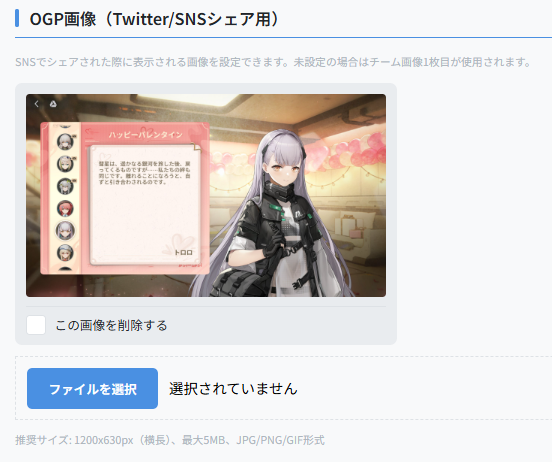
マイページ>詳細画面>OGP画像

チーム探しについて
在野指揮官として登録する
TOP上部にある「在野指揮官として登録する」ボタンから、チームを探す指揮官として登録が可能です。
UID及びプレイヤー名のみが必須項目となっており、それ以外の情報は必要に応じて任意で入力してください。
登録ボタンを押下したあとの完了画面では、マイページにログインするためのIDとパスワードが発行されますので、必ず保存してください。

「在野指揮官として登録」を選択

必須項目を入力して登録
勧誘を待つ
登録が完了した時点から、チームリーダーが在野指揮官を検索した際に、あなたの情報が表示されるようになります。
勧誘が届くと、マイページボタン等に通知バッヂが表示されますので、マイページの「勧誘状況」から内容を確認してください。
マイページに行くと勧誘チーム一覧が表示されますので、気に入ったチームがあれば「招待を受ける」ボタンを押してください。
※必ず「招待を受ける」ボタンを押してください。そうしなければ相手のチームリーダーに通知が届きません。
※メールなどの通知機能はありませんので、定期的にサイトのチェックをお願いします。
通知バッヂが表示
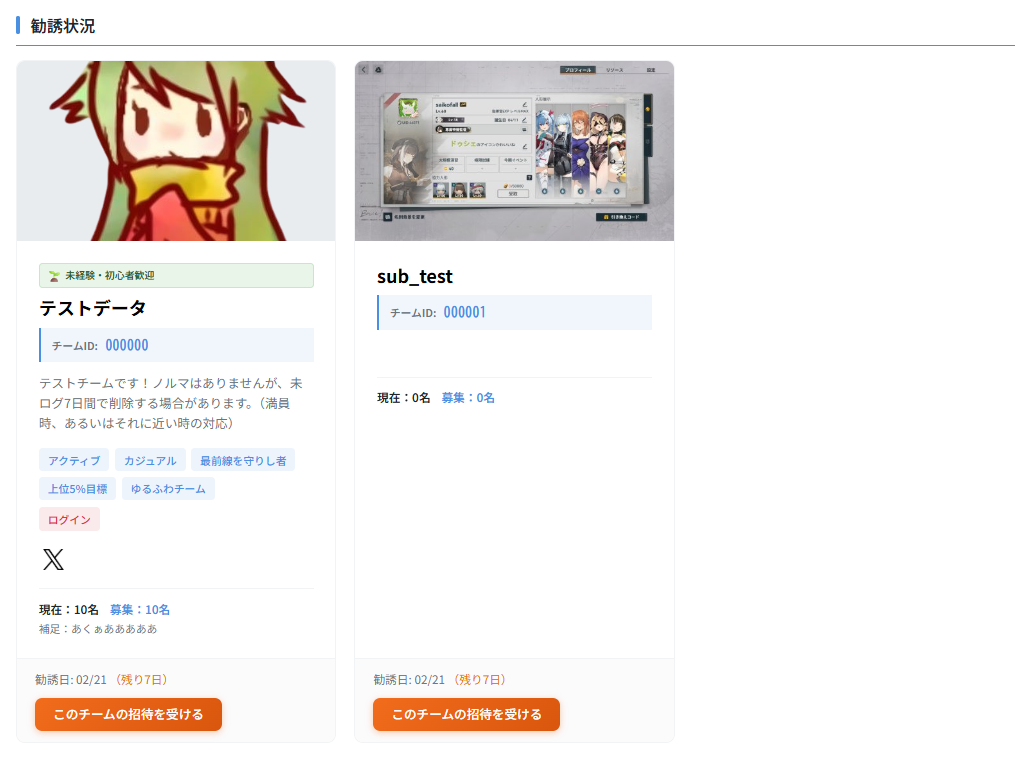
勧誘一覧
選択後の行動について
チームの招待を受けたあとは、ゲーム内でチームへ所属してください。
IDのコピーができるようになりますので、ご活用ください。

チームへ所属した状況
勧誘方法
指揮官を勧誘する
在野指揮官が存在する場合、「チーム所属希望指揮官」に表示されます。
勧誘したい指揮官がいたら、「勧誘する!」ボタンを押してください。
マイページの「勧誘状況」タブ、あるいは右上メニュー内の「チーム所属希望指揮官」からページへ移動できます。
また、勧誘を受け入れた指揮官の数が「マイページ」ボタンなどに通知バッヂとして表示されますので、参考にしてください。

「在野指揮官として登録」を選択
勧誘状況
勧誘を送ったプレイヤーは、マイページ内の「勧誘状況」タブから確認できます。
指揮官側が勧誘を受けると、ステータスが「勧誘済み」に変わります。
※メールなどの通知機能はありませんので、定期的にサイトのチェックをお願いします。

勧誘状況一覧

指揮官が勧誘を受けた状況

指揮官が勧誘を受けた状況_ボタンの状態
勧誘状況
指揮官がゲーム内でチームに所属したことを確認したら、「所属を確認」ボタンを押してください。
そうすることで全体の手続きが完了となります。
お疲れ様でした。
よくある質問
ログイン情報を忘れた場合は?
管理人にお問い合わせください。
状況に応じて本人確認をさせていただいた上で、ログイン情報をお知らせします。
チーム情報を削除したい場合は?
マイページ最下部にある「チーム情報を削除」ボタンを押下してください。
注意事項を記載したポップアップが表示されますので、「完全に削除する」を押下すると削除されます。
削除したデータは復元できませんので、ご注意ください。
禁止事項などはある?
以下の要素は行わないようお願いいたします。
・公序良俗に反する内容の投稿
・個人情報を含んだ内容の投稿
その他注意事項
在野指揮官は、最終ログインから1週間が経過している場合はフロントに表示されなくなります。未ログインの場合は、登録から1週間が経過すると表示されなくなります。
チーム所属を希望している場合、定期的なログインによるチェックをお願いします。